Aplikácia Immax NEO PRO krok za krokom
Jednoduchšie používateľské rozhranie, komunikácia cez WiFi aj technológiu ZigBee, viac funkcií a moderný vzhľad. Tento rok sme uviedli na trh vylepšenú verziu našej inteligentnej aplikácie. Immax NEO PRO vyniká tým, že dokáže prepojiť produkty rôznych výrobcov, ktoré fungujú na odlišných systémoch. Postupne vás prevedieme jednotlivými krokmi jej ovládania.
Začíname s aplikáciou Immax NEO PRO
Aplikácia Immax NEO PRO je k dispozícii v Apple Store aj v Google Play. Fungujeme na globálnej platforme Tuya, vďaka čomu aplikácia umožňuje prepojiť zariadenia od rôznych výrobcov, avšak za určitých podmienok. Všetko o kompatibilite nájdete tu. Ako uviesť celý systém do prevádzky? Prejdime si to krok za krokom:
Stiahnite si aplikáciu Immax NEO PRO z Apple Store alebo Google Play
Spustite aplikáciu vo svojom mobilnom telefóne alebo tablete
Ak ešte nemáte aktívny účet, zaregistrujte sa
Po prihlásení sa vám otvoria nastavenia vašej domácnosti
V sekcii „Profil“ môžete nastaviť ďalšie informácie a polohu vašej domácnosti
Tip: Ak sa chystáte pripojiť väčší počet zariadení a následne zdieľať profil s členmi domácnosti, je lepšie si celé nastavenie prejsť. V ďalších krokoch bude všetko maximálne prehľadné.
Pripojenie inteligentnej brány Immax NEO
Aplikácia Immax NEO spája zariadenia, ktoré komunikujú prostredníctvom siete Wi-Fi a tiež technológie ZigBee. Tá predstavuje najpokrokovejšie riešenie v oblasti inteligentnej domácnosti. Viac o jej fungovaní sa dozviete v našom predchádzajúcom článku. Táto technológia je určená pre menej náročné výrobky. Ide predovšetkým o osvetlenie.
Kliknite na tlačidlo „Pridať zariadenie“
Vyberte produkt zo zoznamu
Teraz sa spustí konfigurácia inteligentnej brány a siete Wi-Fi, stačí postupovať podľa sprievodcu pripojením v aplikácii
Kliknite na „Konfigurácia bezdrôtovej brány“
Ak ste si zakúpili Immax NEO BRIDGE PRO
Následne budete vyzvaní na pripojenie k sieti WiFi
Postupujte podľa pokynov na displeji; inteligentná brána musí rýchlo blikať červeným svetlom
Následne dôjde k automatickému prepojeniu
Ako pridať inteligentné osvetlenie (prípadne ďalšie zariadenia) do aplikácie Immax NEO PRO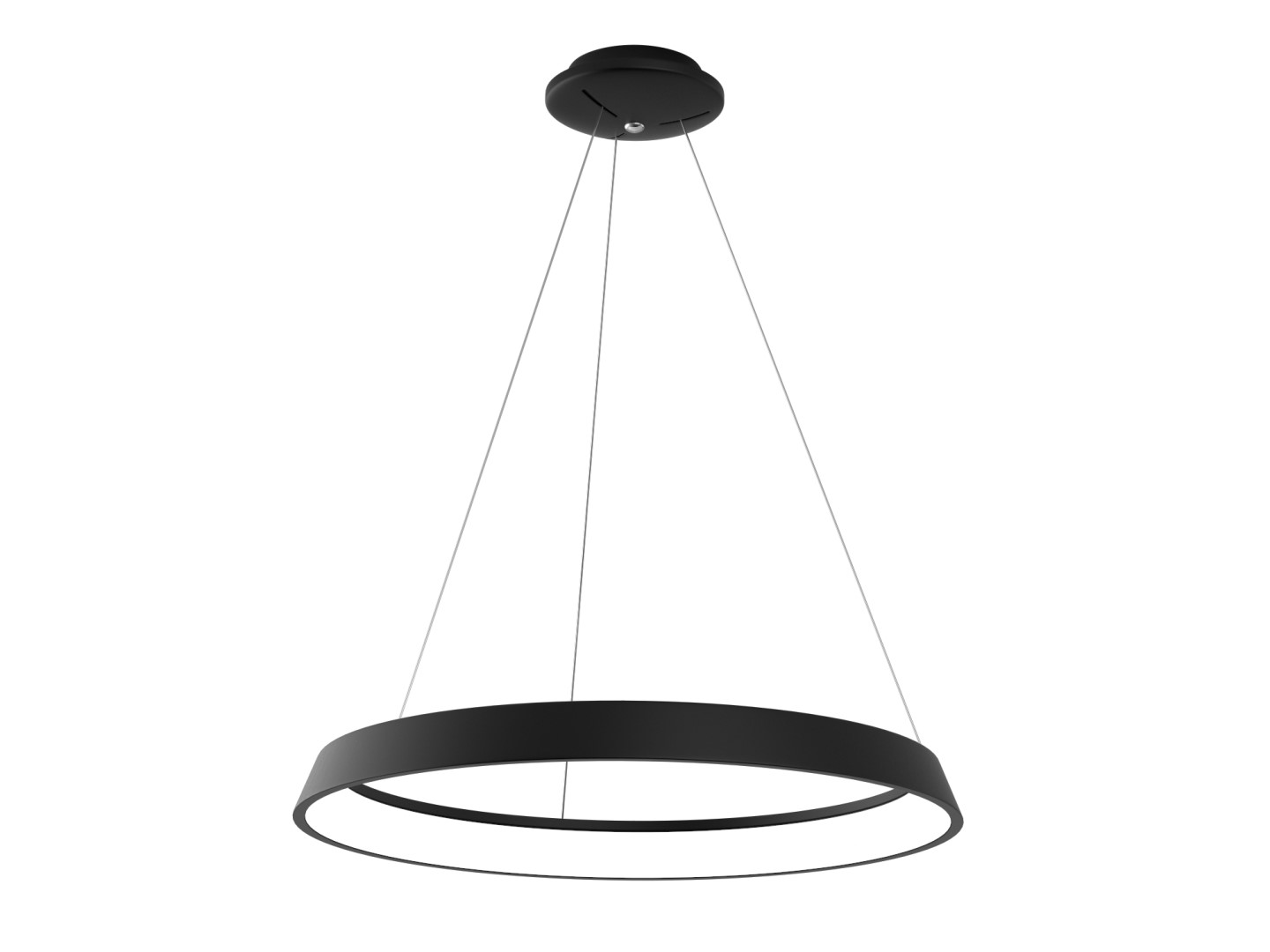
Kliknite na tlačidlo „Pridať vedľajšie zariadenie“
Najprv nové zariadenie vynulujte a potom ho prepnite do režimu párovania
Ak tomu tak nie je, aplikácia vás automaticky vyzve, aby ste vykonali potrebný krok
Zariadenie sa vyhľadá a následne sa zobrazí na obrazovke
Kliknite na viditeľné zariadenie a počkajte, kým sa spáruje
Všetko je pripravené na použitie
Ako pridať inteligentné zariadenie do siete Wi-Fi
Vonkajšie a vnútorné kamery, inteligentné zásuvky a ovládanie garážových brán. Sieť WiFi slúži predovšetkým na ovládanie náročnejších zariadení. Ak sa chystáte do systému pripojiť viac produktov, nezabudnite na silné pripojenie a dosah vášho routera.
Kliknite na tlačidlo „Pridať vedľajšie zariadenie“
Najprv nové zariadenie vynulujte a potom ho prepnite do režimu párovania
Ak tomu tak nie je, aplikácia vás automaticky vyzve, aby ste vykonali potrebný krok
Zariadenie sa vyhľadá a následne sa zobrazí na obrazovke
Kliknite na viditeľné zariadenie a počkajte, kým sa spáruje
Všetko je pripravené na použitie
Tento internetový obchod ukladá súbory cookies, ktoré pomáhajú k jeho správnemu fungovaniu. Využívaním našich služieb s ich používaním súhlasíte.